
Ниже разберём весь процесс, назначение полей и спорные вопросы о владельце счёта, валюте и повторном использовании реквизитов.
Посмотрите пошаговый видеоразбор добавления банковских реквизитов в App Store Connect на нашем YouTube-канале.
Что должно быть настроено до добавления банка
Раздел с реквизитами находится во вкладке Business. Для получения дохода от платных приложений, подписок и внутренних покупок Paid Apps Agreement должно быть подписано и находиться в действующем статусе.
Подписать соглашение может Account Holder. Банковские данные доступны ролям Account Holder, Admin и Finance, но изменение от Admin или Finance может потребовать подтверждения Account Holder.
Также заполните налоговые формы, запрошенные для вашего юридического лица и региона. Сам по себе банковский счёт не запускает выплаты: учитываются соглашения, налоги и комплаенс-проверка.
Перед началом откройте банковскую выписку или официальные реквизиты. Понадобятся имя и адрес владельца, номер счёта, основная валюта, локальный routing или clearing code и IBAN, если он применяется. Набор полей зависит от страны банка. Не заполняйте форму по памяти.
Должны ли реквизиты совпадать с владельцем Apple Developer аккаунта
Поле Account Holder Name не обязано буквально совпадать с legal entity name из соглашения, но имя должно точно соответствовать записи в банке. Для совместного счёта Apple просит указать имена обоих владельцев.
При этом Apple отдельно указывает, что номер счёта должен принадлежать физическому лицу или юридическому лицу, зарегистрированному в Apple Developer Program. Поэтому формулировку о возможности использовать любой счёт третьего лица считать корректной нельзя.
Для Individual аккаунта используйте счёт зарегистрированного участника программы, а для Company — счёт юридического лица, участвующего в программе. В поле Account Holder Type выбирайте Individual или Corporation по фактическому типу банковского владельца. При комплаенс-проверке Apple может запросить удостоверение личности Account Holder либо регистрационные документы компании.
Какой банковский счёт подходит для выплат Apple
Счёт должен принимать электронные выплаты в выбранной валюте. В форму нужно вносить данные именно вашего банка, а не банка-посредника или корреспондентского банка. Если Apple или её банковскому партнёру понадобятся дополнительные сведения или документы, запрос будет отправлен отдельно.
В App Store Connect выбирается основная валюта счёта — та, в которой банк ведёт баланс и принимает зачисления. Не выбирайте USD автоматически, если счёт не поддерживает долларовые поступления. Apple конвертирует выручку из разных регионов в валюту основного счёта, а итог может отличаться из-за курса, налогов и банковских комиссий.
Шаг 1. Откройте раздел Business и Bank Accounts
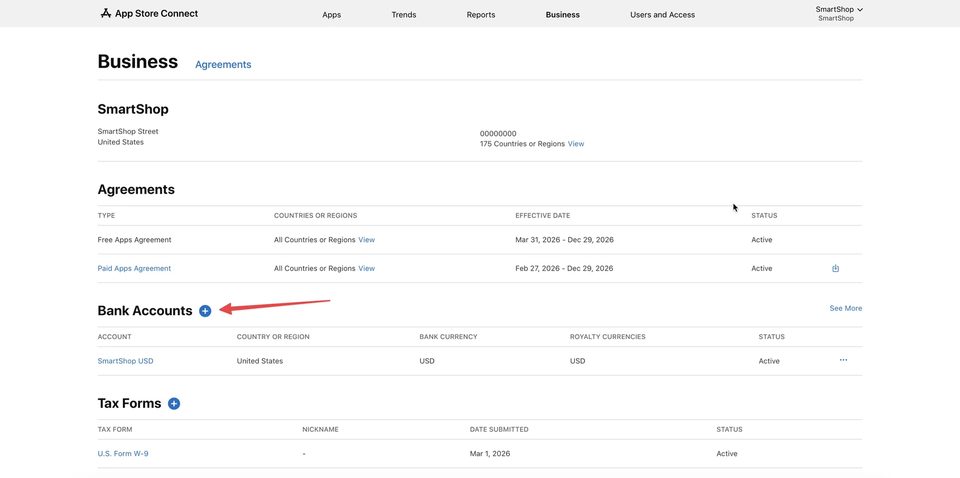
Перейдите в App Store Connect под пользователем с подходящей ролью, откройте Business и на вкладке Agreements найдите блок Bank Accounts.
Нажмите синюю кнопку с плюсом возле названия раздела.
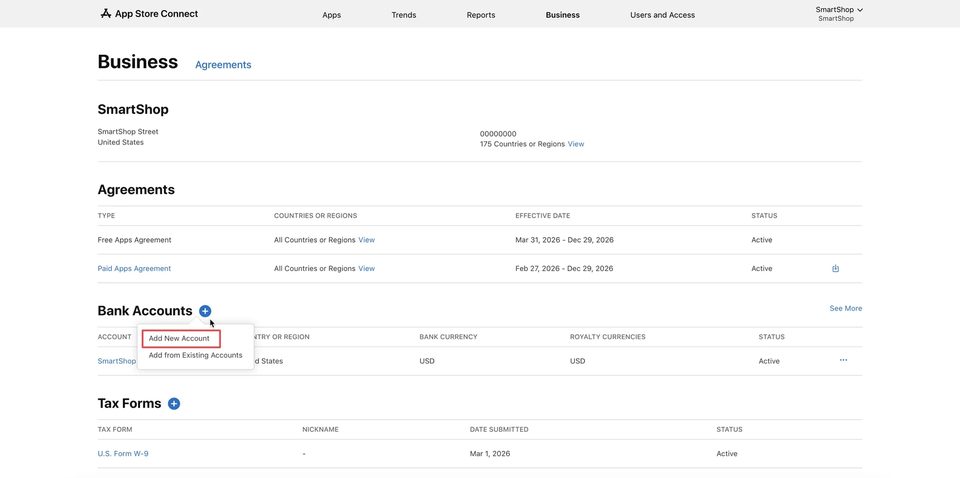
Если банк уже добавлялся, появится меню. Для новых реквизитов выберите Add New Account. Пункт Add from Existing Accounts позволяет выбрать ранее сохранённый счёт.
Шаг 2. Выберите страну банковского счёта
В поле Bank Country or Region укажите страну отделения банка, обслуживающего счёт. Это не ваше текущее местоположение, не GEO аккаунта и не обязательно страна головного офиса банковской группы.
От выбранной страны зависит набор следующих полей. В примере со счётом в США система запрашивает ABA Routing Number и Account Number. Для других стран может отображаться другой routing или clearing code, IBAN и дополнительные обязательные поля. ABA и routing number в американской форме — не два разных реквизита, а единое поле ABA Routing Number.
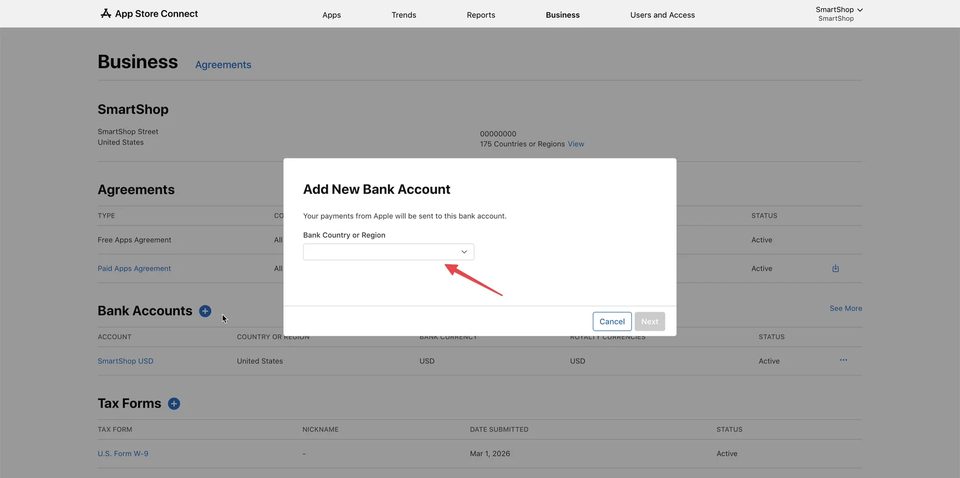
После выбора страны нажмите Next.
Шаг 3. Заполните данные владельца счёта
Введите данные так, как они указаны в банковском профиле:
- Account Holder Name — имя физического лица или название компании;
- Account Holder Type — Individual или Corporation;
- Account Holder Address — адрес владельца, зарегистрированный в банке;
- City, State or Province, Postal Code;
- Country or Region.
Опция Same as Legal Entity подходит только тогда, когда банковский владелец и данные юридического лица действительно совпадают. Не ставьте галочку исключительно ради автоматического заполнения формы.
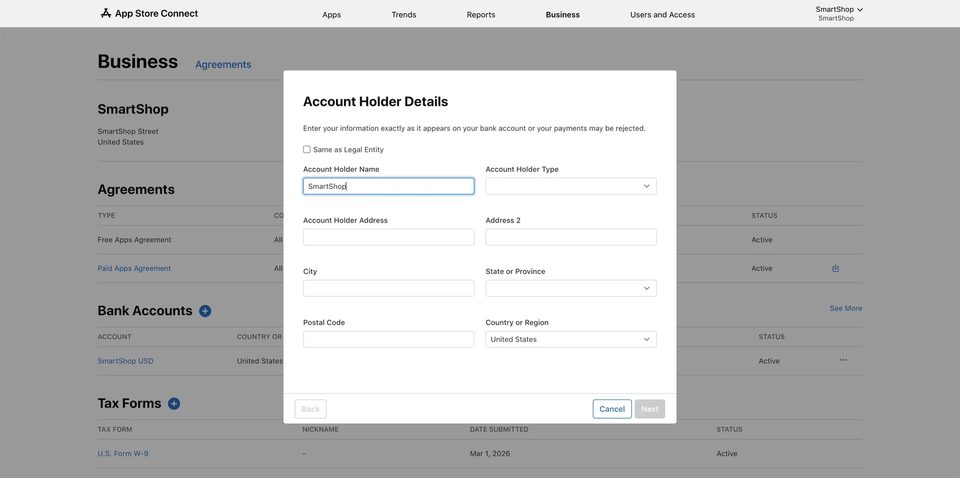
Для корпоративного счёта используйте юридическое название, а не бренд или название приложения. Для личного счёта сохраните написание имени в формате банка.
Шаг 4. Внесите банковские реквизиты
На следующем экране выберите:
- Bank Account Currency — основную валюту счёта;
- Account Type — Checking или Savings, если такие варианты предусмотрены для региона;
- Account Name — необязательное внутреннее название, по которому вы будете узнавать счёт в App Store Connect;
- Account Number — номер банковского счёта;
- локальный routing или clearing code — например, ABA Routing Number для банка США;
- IBAN, если он применяется для выбранной страны;
- другие обязательные поля, которые App Store Connect показывает для этого региона.
Поле Account Name — только внутренняя подпись, а не имя владельца.
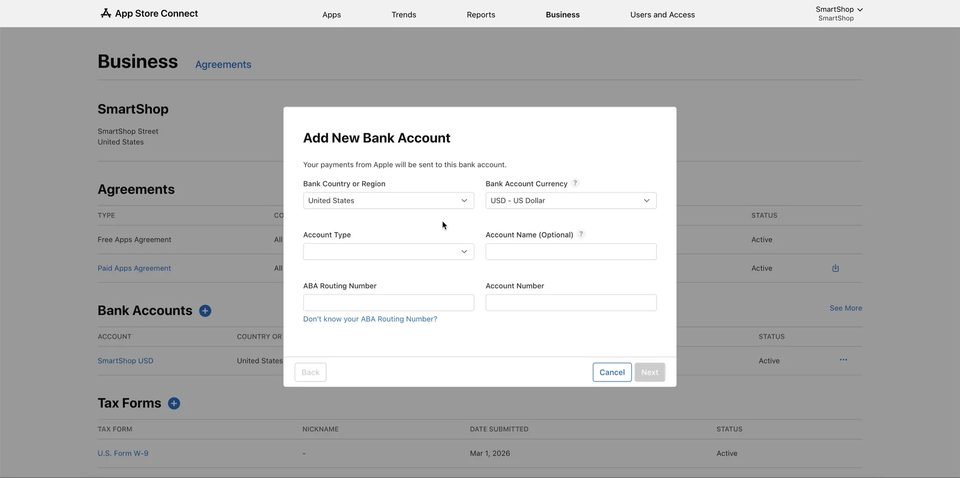
Сохраняйте ведущие нули в номере счёта и routing number. Не путайте IBAN с обычным Account Number: если система показывает оба поля, в каждое вносится отдельный реквизит.
Шаг 5. Найдите правильный банк или отделение
После ввода ABA Routing Number либо другого локального банковского кода App Store Connect может определить банк автоматически. Если найдено несколько совпадений, появится предложение выбрать подходящий вариант.
Сверяйте прежде всего routing number, затем название и адрес. Не все отделения опубликованы в App Store Connect, поэтому решающим остаётся код банка.
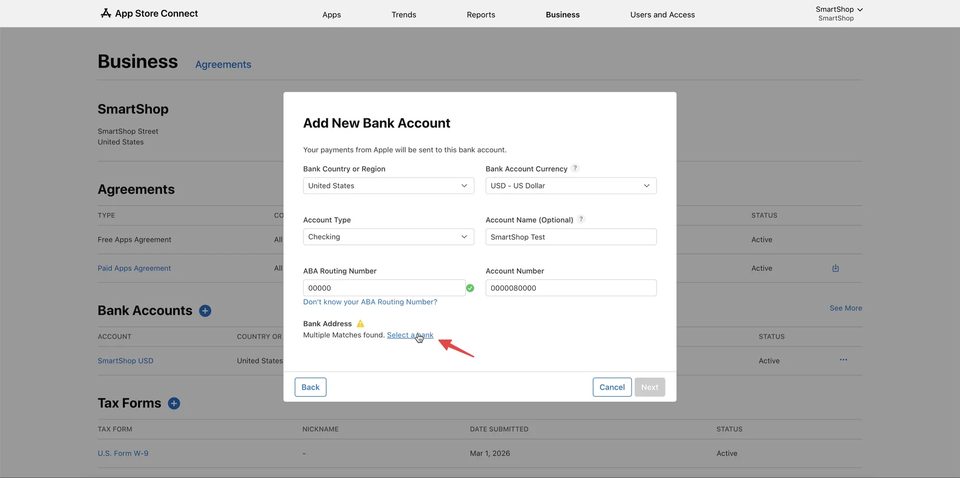
Не выбирайте первый результат наугад. При сомнениях запросите у банка реквизиты, предназначенные для электронных входящих платежей, и уточните правильный routing или clearing code.
Шаг 6. Проверьте итоговые данные
После выбора банка система покажет его адрес и заполненные параметры счёта. Сверьте страну, валюту, тип счёта, routing number, номер счёта и название банка с первичным документом.
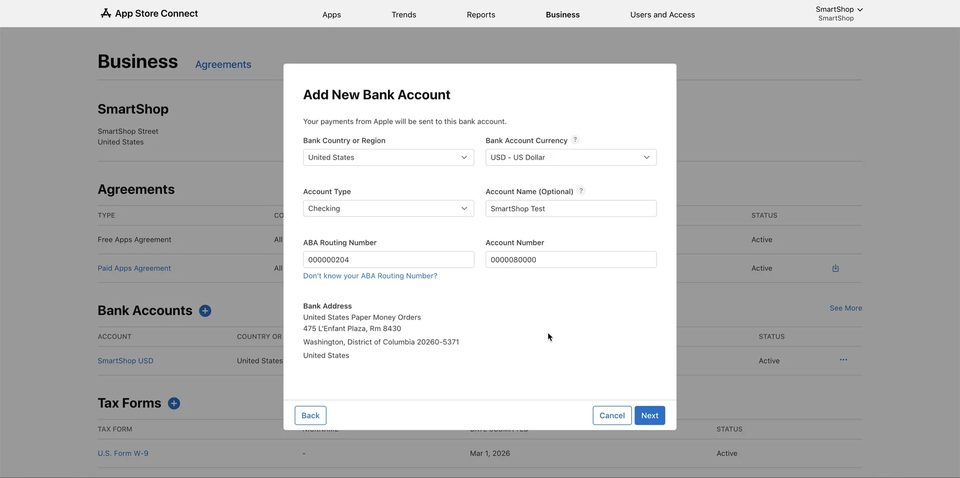
Особенно внимательно проверьте Account Number: формально допустимое, но неверное значение может пройти первичную проверку и привести к возврату платежа.
Шаг 7. Подтвердите заявление
На финальном экране App Store Connect покажет текст сертификации. Поставьте галочку рядом с подтверждением, что вы прочитали условия и соглашаетесь с ними, затем нажмите Add.
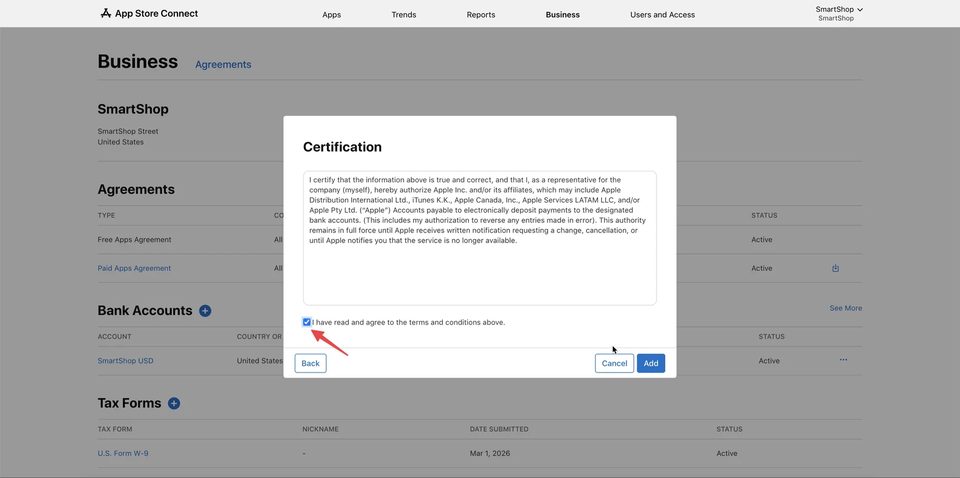
Завершать этот шаг должен пользователь, уполномоченный подтверждать финансовую информацию аккаунта.
Шаг 8. Убедитесь, что счёт появился в Bank Accounts
После отправки вернитесь к блоку Bank Accounts. Новый счёт должен появиться в списке. Проверьте его название, страну, валюту и статус.
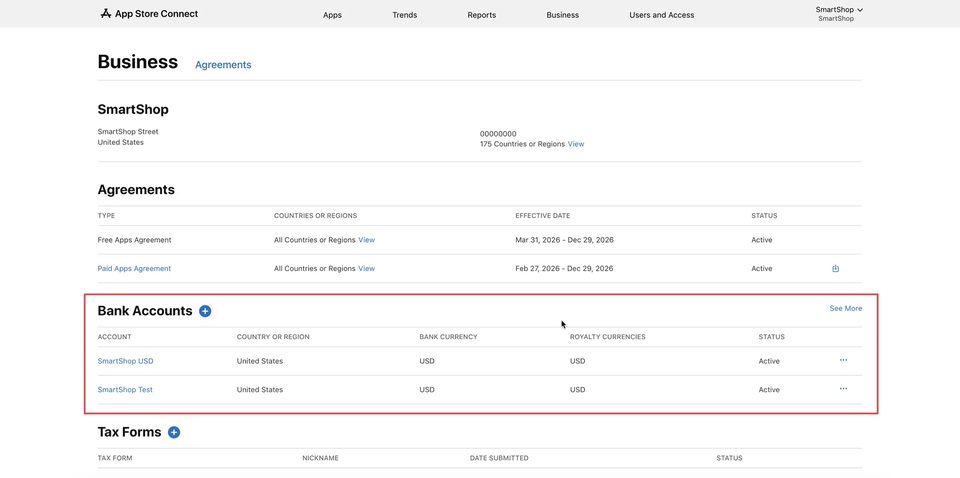
В списке может храниться несколько банковских записей, однако Apple отправляет выплаты только на один основной счёт, выбранный для текущих платежей. Разделение одной выплаты между несколькими банками не поддерживается.
Как быстро активируется банковский счёт
В показанном примере счёт США появился в Bank Accounts со статусом Active сразу после добавления. Это возможно, когда не требуется отдельное подтверждение или комплаенс-проверка. Apple не указывает обязательный период ожидания для каждого нового счёта.
Срок до 24 часов относится к другой ситуации: если новый счёт добавил пользователь с ролью Admin или Finance, изменение должен подтвердить Account Holder. После подтверждения Apple обрабатывает его в течение 24 часов. Если Account Holder отклонит изменение или не подтвердит его в течение 30 дней, реквизиты не будут обновлены.
Отдельно может проводиться bank account compliance review. В таком случае Apple запрашивает удостоверение личности Account Holder для Individual аккаунта либо регистрационные документы для Company. Если проверка остаётся незавершённой более 14 рабочих дней, Apple рекомендует обратиться в поддержку.
Все обязательные налоговые формы должны быть отправлены, чтобы Apple могла обработать банковскую информацию. Однако официальная документация не утверждает, что уже заполненные налоговые формы сами по себе ускоряют активацию банка.
Можно ли использовать один банковский счёт для нескольких Apple Developer аккаунтов
Публичная справка Apple не устанавливает отдельного разрешения, запрета или числового лимита для привязки одного внешнего счёта к нескольким независимым Apple Developer аккаунтам. Поэтому подтвердить универсальную «безопасную норму» нельзя.
При этом для каждого добавления действует базовое требование Apple: номер счёта должен принадлежать физическому лицу или юридическому лицу, зарегистрированному в соответствующей Apple Developer Program. Использовать одинаковые реквизиты следует только тогда, когда это требование выполняется для каждого аккаунта и принадлежность счёта можно подтвердить документами.
Частые ошибки при настройке выплат
На практике проблемы чаще всего возникают не из-за сложной формы, а из-за невнимательности:
- Выбрана страна регистрации разработчика вместо страны банковского отделения.
- Выбрана валюта, которую банковский счёт не поддерживает.
- Имя владельца не совпадает с банковской записью.
- Пропущены ведущие нули в Account Number.
- IBAN внесён в поле обычного номера счёта.
- Указаны реквизиты посредника или корреспондентского банка.
- После поиска выбран банк с неподходящим routing или clearing code.
- Не подписано Paid Apps Agreement.
- Не отправлены обязательные налоговые формы.
- Изменение от Admin или Finance не подтверждено Account Holder.
Перед сохранением сверяйте каждое поле с выпиской. Не отправляйте полные реквизиты в публичные чаты. Если назначение IBAN, routing number или другого кода непонятно, уточните его у банка.
Когда начнут приходить выплаты
Активный банковский счёт не означает немедленную выплату. Также должны действовать Paid Apps Agreement и налоговые формы, а накопленная сумма — превышать минимальный порог.
При выполнении условий Apple перечисляет средства в пределах 45 дней после окончания финансового месяца, в котором были завершены транзакции. Статус, ожидаемую дату и итоговую сумму можно отслеживать в разделе Reports — Payments and Financial Reports.
Если платёж уже был запущен, поздняя замена банковского счёта может примениться только к следующему платёжному циклу. Поэтому реквизиты лучше настроить до запуска монетизации, а не после появления первой существенной выручки.
Вывод
Чтобы корректно добавить банковские реквизиты в Apple Developer аккаунт, необходимо последовательно проверить платное соглашение, налоговые формы, права пользователя и данные самого банка. Главный принцип — переносить информацию из официальных банковских документов без сокращений, догадок и произвольной смены валюты или страны.
После отправки убедитесь, что счёт появился в Bank Accounts, и проверьте его статус. Корректные реквизиты снижают риск возврата платежей и задержек при получении дохода из App Store.
Individual $350 · Company $650 · Продление $200. Поставляем Web Made и Device Made. Напишите нам — подберём подходящий вариант.
Написать в Telegram