
Нижче розберемо весь процес, призначення полів і спірні питання щодо власника рахунку, валюти та повторного використання реквізитів.
Перегляньте покроковий відеорозбір додавання банківських реквізитів в App Store Connect на нашому YouTube-каналі.
Що має бути налаштовано до додавання банку
Розділ з реквізитами знаходиться у вкладці Business. Для отримання доходу від платних застосунків, підписок та внутрішніх покупок Paid Apps Agreement має бути підписано і знаходитися в активному статусі.
Підписати угоду може Account Holder. Банківські дані доступні ролям Account Holder, Admin та Finance, але зміна від Admin або Finance може вимагати підтвердження Account Holder.
Також заповніть податкові форми, запитані для вашої юридичної особи та регіону. Сам по собі банківський рахунок не запускає виплати: враховуються угоди, податки та комплаєнс-перевірка.
Перед початком відкрийте банківську виписку або офіційні реквізити. Знадобляться ім'я та адреса власника, номер рахунку, основна валюта, локальний routing або clearing code і IBAN, якщо він застосовується. Набір полів залежить від країни банку. Не заповнюйте форму по пам'яті.
Чи повинні реквізити збігатися з власником Apple Developer акаунту
Поле Account Holder Name не зобов'язане буквально збігатися з legal entity name з угоди, але ім'я має точно відповідати запису в банку. Для спільного рахунку Apple просить вказати імена обох власників.
При цьому Apple окремо зазначає, що номер рахунку має належати фізичній особі або юридичній особі, зареєстрованій в Apple Developer Program. Тому формулювання про можливість використовувати будь-який рахунок третьої особи не можна вважати коректним.
Для Individual акаунту використовуйте рахунок зареєстрованого учасника програми, а для Company — рахунок юридичної особи, що бере участь у програмі. У полі Account Holder Type обирайте Individual або Corporation за фактичним типом банківського власника. Під час комплаєнс-перевірки Apple може запросити посвідчення особи Account Holder або реєстраційні документи компанії.
Який банківський рахунок підходить для виплат Apple
Рахунок має приймати електронні виплати у вибраній валюті. У форму потрібно вносити дані саме вашого банку, а не банку-посередника або кореспондентського банку. Якщо Apple або її банківському партнеру знадобляться додаткові відомості або документи, запит буде надіслано окремо.
В App Store Connect обирається основна валюта рахунку — та, в якій банк веде баланс і приймає зарахування. Не обирайте USD автоматично, якщо рахунок не підтримує доларові надходження. Apple конвертує виручку з різних регіонів у валюту основного рахунку, а підсумок може відрізнятися через курс, податки та банківські комісії.
Крок 1. Відкрийте розділ Business та Bank Accounts
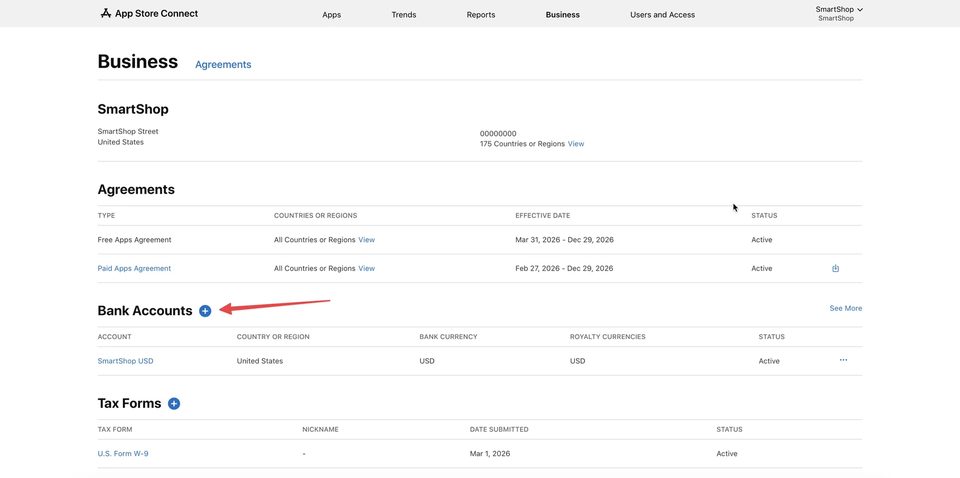
Перейдіть в App Store Connect під користувачем з відповідною роллю, відкрийте Business і у вкладці Agreements знайдіть блок Bank Accounts.
Натисніть синю кнопку з плюсом поруч із назвою розділу.
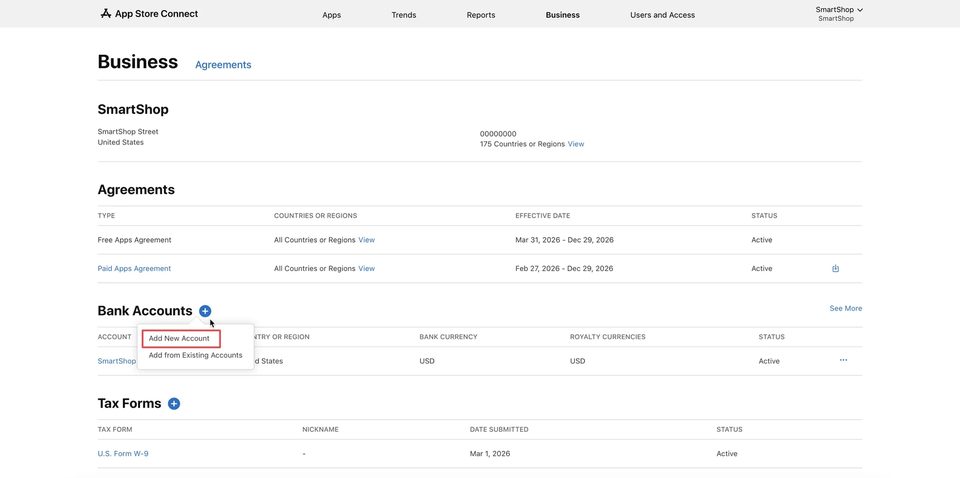
Якщо банк вже додавався, з'явиться меню. Для нових реквізитів виберіть Add New Account. Пункт Add from Existing Accounts дозволяє вибрати раніше збережений рахунок.
Крок 2. Виберіть країну банківського рахунку
У полі Bank Country or Region вкажіть країну відділення банку, що обслуговує рахунок. Це не ваше поточне місцезнаходження, не GEO акаунту і не обов'язково країна головного офісу банківської групи.
Від вибраної країни залежить набір наступних полів. У прикладі з рахунком у США система запитує ABA Routing Number та Account Number. Для інших країн може відображатися інший routing або clearing code, IBAN та додаткові обов'язкові поля. ABA і routing number в американській формі — не два різних реквізити, а єдине поле ABA Routing Number.
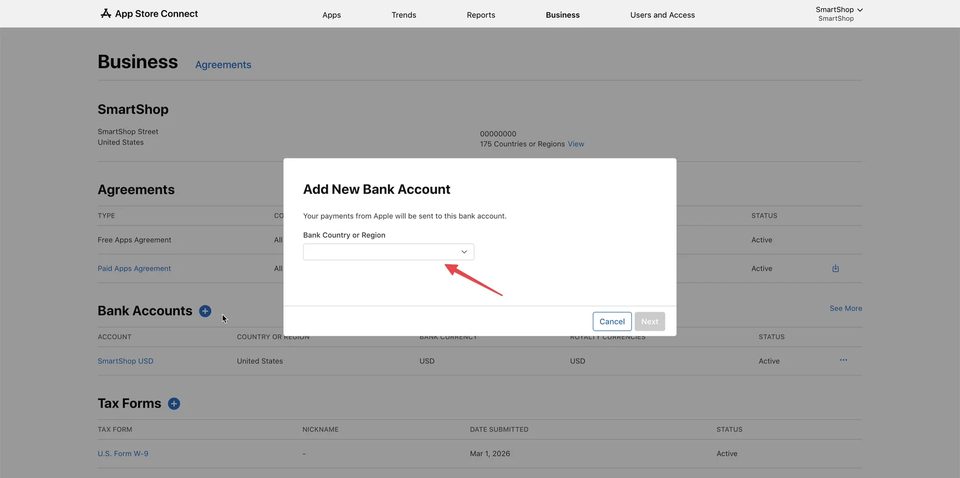
Після вибору країни натисніть Next.
Крок 3. Заповніть дані власника рахунку
Введіть дані так, як вони вказані в банківському профілі:
- Account Holder Name — ім'я фізичної особи або назва компанії;
- Account Holder Type — Individual або Corporation;
- Account Holder Address — адреса власника, зареєстрована в банку;
- City, State or Province, Postal Code;
- Country or Region.
Опція Same as Legal Entity підходить лише тоді, коли банківський власник і дані юридичної особи дійсно збігаються. Не ставте галочку виключно заради автоматичного заповнення форми.
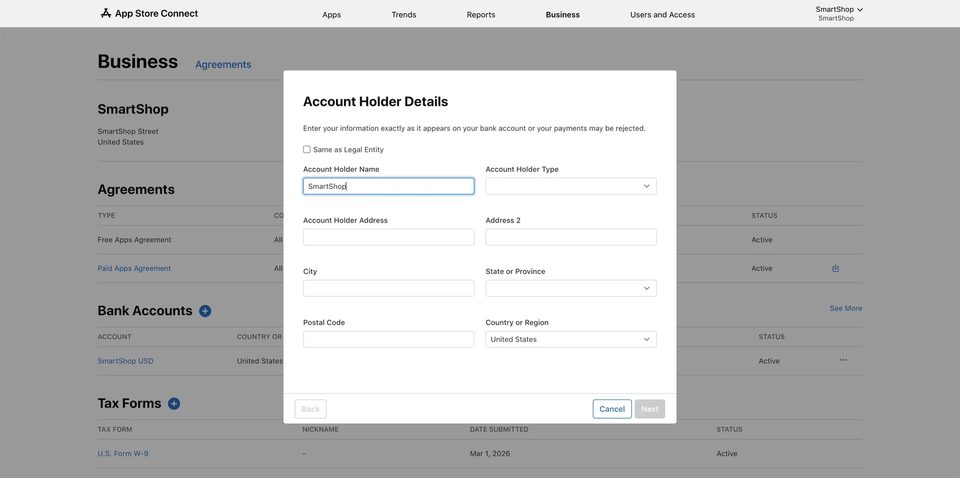
Для корпоративного рахунку використовуйте юридичну назву, а не бренд або назву застосунку. Для особистого рахунку збережіть написання імені у форматі банку.
Крок 4. Внесіть банківські реквізити
На наступному екрані виберіть:
- Bank Account Currency — основну валюту рахунку;
- Account Type — Checking або Savings, якщо такі варіанти передбачені для регіону;
- Account Name — необов'язкова внутрішня назва, за якою ви впізнаватимете рахунок в App Store Connect;
- Account Number — номер банківського рахунку;
- локальний routing або clearing code — наприклад, ABA Routing Number для банку США;
- IBAN, якщо він застосовується для вибраної країни;
- інші обов'язкові поля, які App Store Connect показує для цього регіону.
Поле Account Name — лише внутрішній підпис, а не ім'я власника.
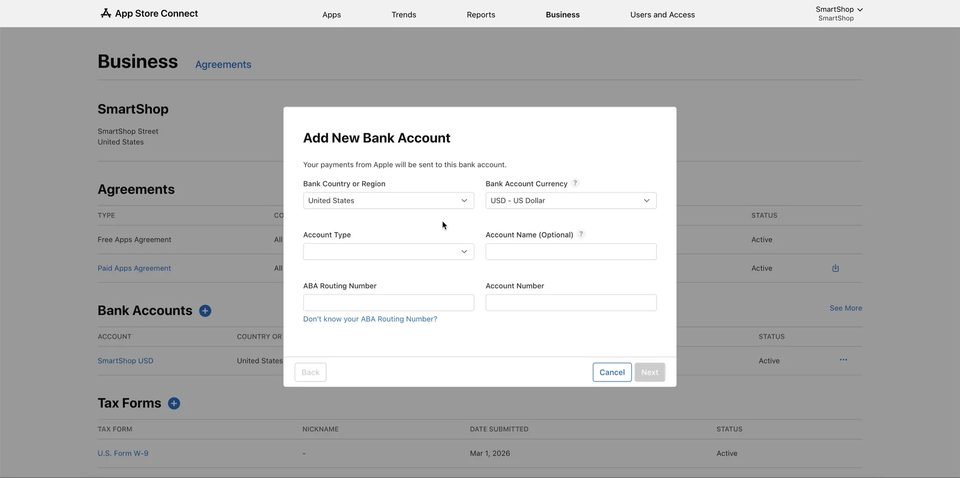
Зберігайте провідні нулі в номері рахунку та routing number. Не плутайте IBAN зі звичайним Account Number: якщо система показує обидва поля, в кожне вноситься окремий реквізит.
Крок 5. Знайдіть правильний банк або відділення
Після введення ABA Routing Number або іншого локального банківського коду App Store Connect може визначити банк автоматично. Якщо знайдено кілька збігів, з'явиться пропозиція вибрати відповідний варіант.
Звіряйте передусім routing number, потім назву та адресу. Не всі відділення опубліковані в App Store Connect, тому вирішальним залишається код банку.
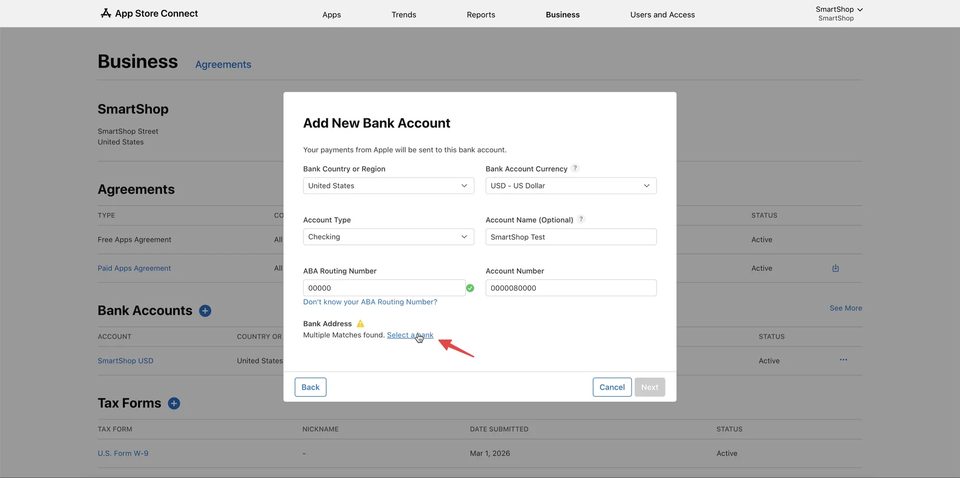
Не обирайте перший результат навмання. При сумнівах запитайте у банку реквізити, призначені для електронних вхідних платежів, і уточніть правильний routing або clearing code.
Крок 6. Перевірте підсумкові дані
Після вибору банку система покаже його адресу та заповнені параметри рахунку. Звірте країну, валюту, тип рахунку, routing number, номер рахунку та назву банку з первинним документом.
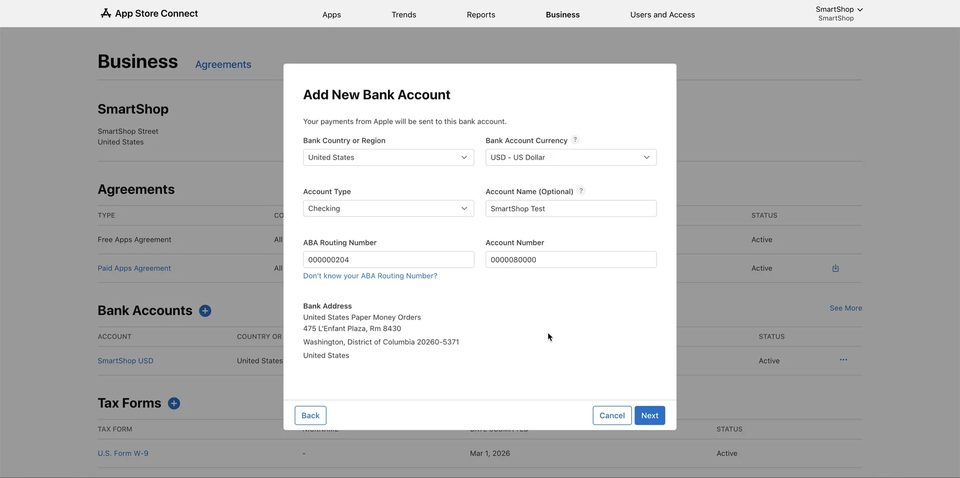
Особливо уважно перевірте Account Number: формально допустиме, але неправильне значення може пройти первинну перевірку і призвести до повернення платежу.
Крок 7. Підтвердіть заяву
На фінальному екрані App Store Connect покаже текст сертифікації. Поставте галочку поряд із підтвердженням, що ви прочитали умови та погоджуєтеся з ними, потім натисніть Add.
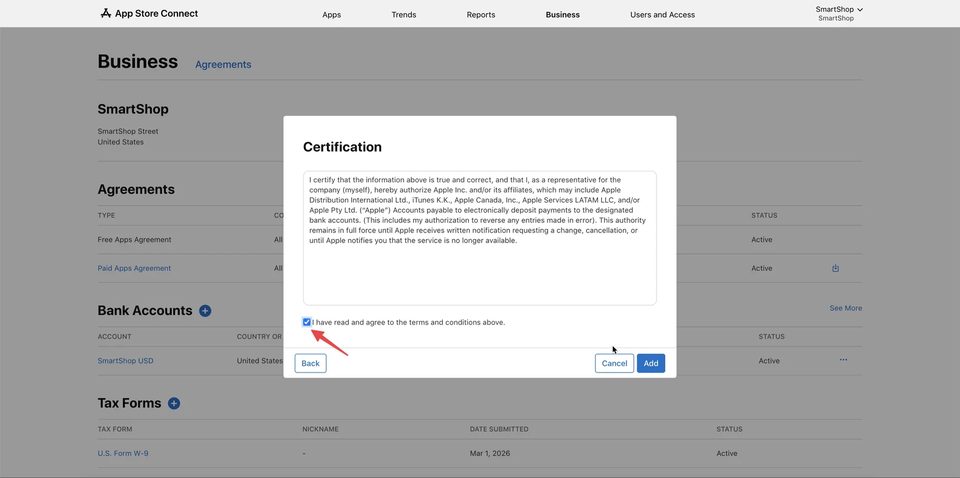
Завершувати цей крок має користувач, уповноважений підтверджувати фінансову інформацію акаунту.
Крок 8. Переконайтеся, що рахунок з'явився в Bank Accounts
Після відправлення поверніться до блоку Bank Accounts. Новий рахунок має з'явитися у списку. Перевірте його назву, країну, валюту та статус.
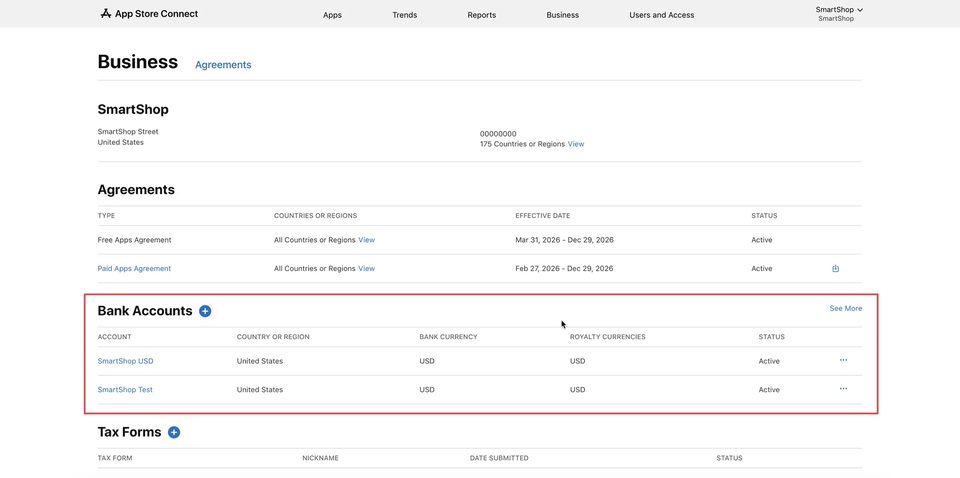
У списку може зберігатися кілька банківських записів, однак Apple надсилає виплати лише на один основний рахунок, вибраний для поточних платежів. Розподіл однієї виплати між кількома банками не підтримується.
Як швидко активується банківський рахунок
У показаному прикладі рахунок США з'явився в Bank Accounts зі статусом Active одразу після додавання. Це можливо, коли не потрібне окреме підтвердження або комплаєнс-перевірка. Apple не вказує обов'язковий період очікування для кожного нового рахунку.
Термін до 24 годин стосується іншої ситуації: якщо новий рахунок додав користувач з роллю Admin або Finance, зміну має підтвердити Account Holder. Після підтвердження Apple обробляє її протягом 24 годин. Якщо Account Holder відхилить зміну або не підтвердить її протягом 30 днів, реквізити не будуть оновлені.
Окремо може проводитися bank account compliance review. У такому разі Apple запитує посвідчення особи Account Holder для Individual акаунту або реєстраційні документи для Company. Якщо перевірка залишається незавершеною більше 14 робочих днів, Apple рекомендує звернутися до підтримки.
Всі обов'язкові податкові форми мають бути відправлені, щоб Apple могла обробити банківську інформацію. Однак офіційна документація не стверджує, що вже заповнені податкові форми самі по собі прискорюють активацію банку.
Чи можна використовувати один банківський рахунок для кількох Apple Developer акаунтів
Публічна довідка Apple не встановлює окремого дозволу, заборони або числового ліміту для прив'язки одного зовнішнього рахунку до кількох незалежних Apple Developer акаунтів. Тому підтвердити універсальну «безпечну норму» не можна.
При цьому для кожного додавання діє базова вимога Apple: номер рахунку має належати фізичній особі або юридичній особі, зареєстрованій у відповідній Apple Developer Program. Використовувати однакові реквізити слід лише тоді, коли ця вимога виконується для кожного акаунту і належність рахунку можна підтвердити документами.
Часті помилки при налаштуванні виплат
На практиці проблеми найчастіше виникають не через складну форму, а через неуважність:
- Вибрана країна реєстрації розробника замість країни банківського відділення.
- Вибрана валюта, яку банківський рахунок не підтримує.
- Ім'я власника не збігається з банківським записом.
- Пропущені провідні нулі в Account Number.
- IBAN внесений у поле звичайного номера рахунку.
- Вказані реквізити посередника або кореспондентського банку.
- Після пошуку вибраний банк з невідповідним routing або clearing code.
- Не підписано Paid Apps Agreement.
- Не відправлені обов'язкові податкові форми.
- Зміна від Admin або Finance не підтверджена Account Holder.
Перед збереженням звіряйте кожне поле з випискою. Не надсилайте повні реквізити в публічні чати. Якщо призначення IBAN, routing number або іншого коду незрозуміле, уточніть його у банку.
Коли почнуть надходити виплати
Активний банківський рахунок не означає негайну виплату. Також мають діяти Paid Apps Agreement та податкові форми, а накопичена сума — перевищувати мінімальний поріг.
При виконанні умов Apple перераховує кошти в межах 45 днів після закінчення фінансового місяця, в якому були завершені транзакції. Статус, очікувану дату та підсумкову суму можна відстежувати в розділі Reports — Payments and Financial Reports.
Якщо платіж вже був запущений, пізня заміна банківського рахунку може застосуватися лише до наступного платіжного циклу. Тому реквізити краще налаштувати до запуску монетизації, а не після появи першого суттєвого доходу.
Висновок
Щоб коректно додати банківські реквізити в Apple Developer акаунт, необхідно послідовно перевірити платну угоду, податкові форми, права користувача та дані самого банку. Головний принцип — переносити інформацію з офіційних банківських документів без скорочень, здогадів і довільної зміни валюти або країни.
Після відправлення переконайтеся, що рахунок з'явився в Bank Accounts, і перевірте його статус. Коректні реквізити знижують ризик повернення платежів і затримок при отриманні доходу з App Store.
Individual $350 · Company $650 · Продовження $200. Постачаємо Web Made та Device Made. Напишіть нам — підберемо відповідний варіант.
Написати в Telegram