
Після проходження Enrollment реєстрація в Apple Developer Program ще не завершена: необхідно оплатити річне членство. Нижче розберемо весь процес веб-оплати, призначення полів і дії при помилці.
Переглянути покроковий розбір процесу оплати Apple Developer Membership на нашому YouTube-каналі.
Коли з'являється можливість оплатити Membership
Після того як Apple перевірить і прийме інформацію Enrollment, у Developer Account з'явиться розділ Purchase your membership. Щоб перевірити статус, відкрийте developer.apple.com/account. Якщо перевірку завершено і до оплати все готово, буде доступне посилання Complete your purchase now.
Час обробки різниться: Apple може опрацювати Enrollment за кілька хвилин або довше. Якщо розділ ще не з'явився — зачекайте та перевірте знову пізніше.
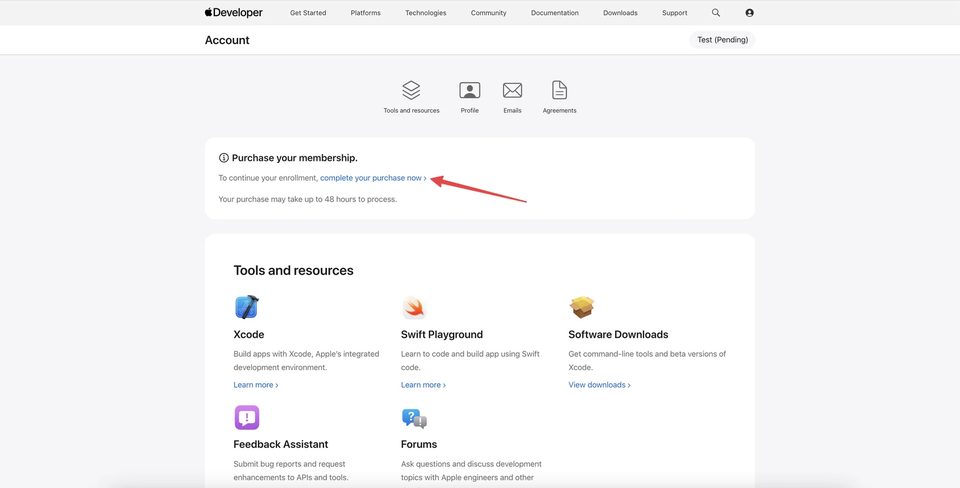
Важливо для Individual акаунтів: при веб-Enrollment річне членство необхідно оплачувати власною кредитною або дебетовою карткою власника акаунту. Картка іншої особи, як правило, не приймається на цьому кроці.
Крок 1. Переходимо до оплати Membership
Натисніть посилання Complete your purchase now. Apple відкриє сторінку оплати Enrollment з деталями членства. У США базова ціна становить US$99 на рік; залежно від місця розташування та billing address можуть додаватися податки.
На цій сторінці також є необов'язкова галочка для увімкнення автоматичного продовження — щоб членство щороку поновлювалося без окремого кроку оплати. Ознайомтеся з опцією та зробіть свій вибір перед тим, як рухатися далі.
Коли готові, натисніть Continue to payment.
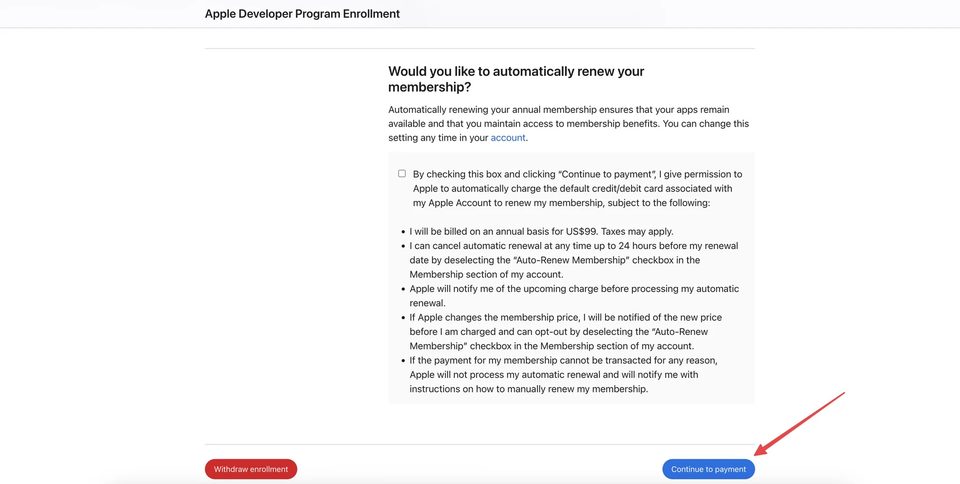
Примітка: автоматичне продовження доступне не в усіх регіонах. Якщо галочки немає, це означає, що функція просто не підтримується для вашого регіону.
Крок 2. Авторизуємося в Apple Store
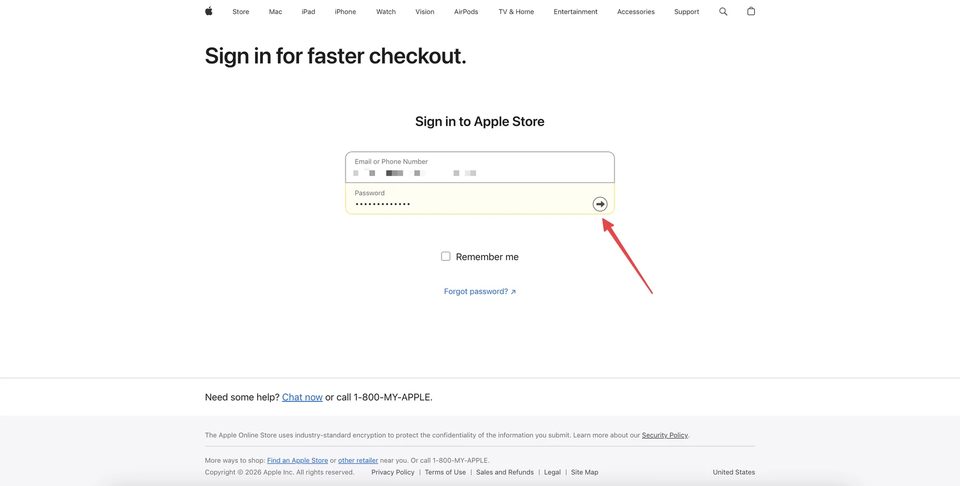
Apple перенаправить вас до чекауту Apple Online Store. Вас попросять увійти знову. Використовуйте той самий Apple Account, що й під час Enrollment — не переходьте на інший акаунт на цьому кроці.
Вхід через інший Apple ID призведе до розбіжності між акаунтом, який подавав Enrollment, та акаунтом, який намагається здійснити оплату, — це може спричинити помилки або зрив покупки.
Крок 3. Вибираємо спосіб оплати
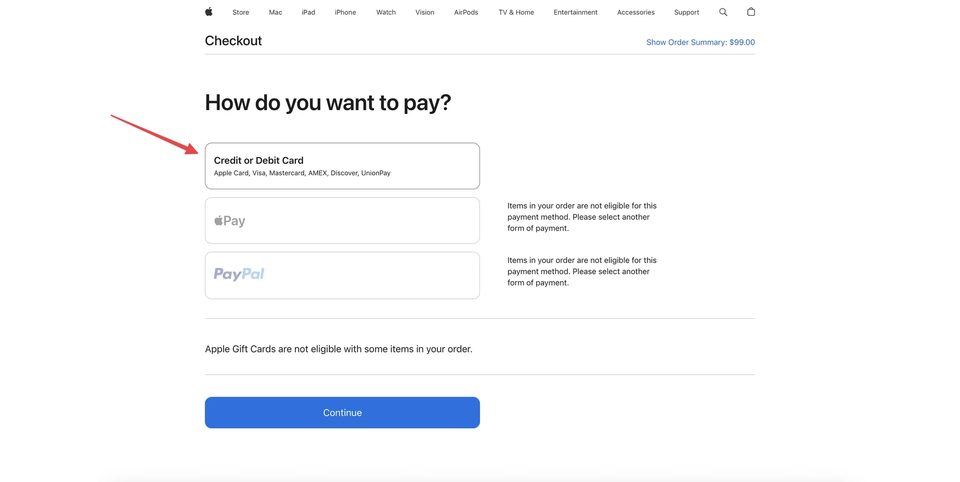
Після авторизації на сторінці чекауту відображаються доступні способи оплати для вашого регіону. У прикладі з США доступна Credit or Debit Card, тоді як Apple Pay та PayPal показані як недоступні для цього типу покупки.
Набір доступних способів оплати залежить від країни та регіону акаунту. Виберіть Credit or Debit Card, щоб перейти до оплати карткою.
Крок 4. Вводимо картку та Billing Address
Заповніть платіжну форму наступними даними:
- Card Number — усі цифри картки без пробілів і тире;
- Expiration Date — місяць та рік, як надруковано на картці;
- CVV / Security Code — 3- або 4-значний код на звороті (або лицьовій стороні для Amex);
- Billing Address — адреса, зареєстрована у вашому банку-емітенті картки;
- First and Last Name — як зазначено на картці;
- ZIP Code — поштовий індекс billing address;
- City and State — місто та штат;
- Email Address — електронна пошта;
- Phone Number — номер телефону.
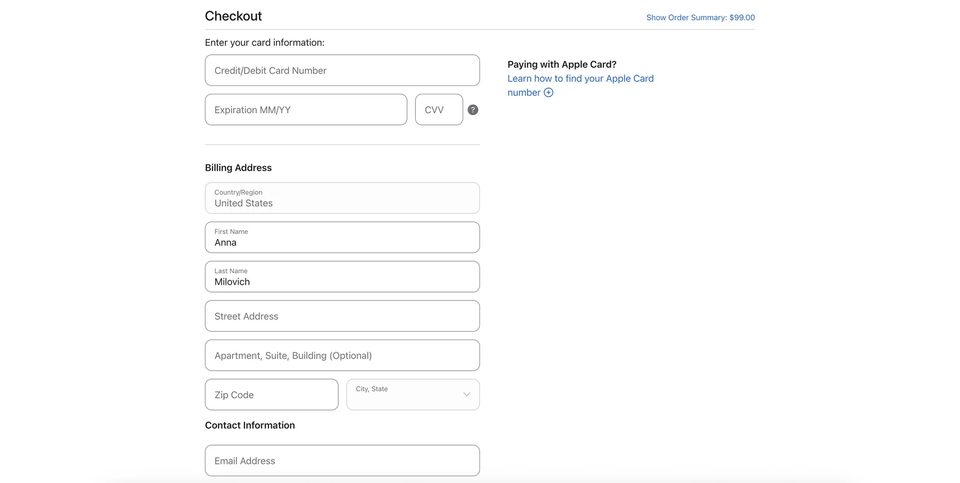
Важливо: billing address має точно збігатися з адресою, вказаною у вашому банку-емітенті картки. Не вигадуйте та не наближайте адресу — розбіжність є однією з найпоширеніших причин відмови в оплаті.
Скільки грошей має бути на картці
Базова ціна в США — $99 на рік. Однак залежно від місця розташування billing address може бути додано відповідний податок з продажу. Точна сума податку розраховується при чекауті на основі ZIP Code та штату, які ви вводите.
Щоб уникнути відмови через недостатній баланс, тримайте на картці приблизно $120 як безпечний запас. Це покриває базову ціну плюс можливий податок у регіонах з вищими ставками. Після відображення фінальної суми при чекауті ви зможете підтвердити точну суму перед розміщенням замовлення.
Крок 5. Перевіряємо дані та переходимо до підсумкового замовлення
Перед тим як рухатися далі, уважно перевірте кожне заповнене поле:
- Номер картки, термін дії, CVV;
- Ім'я та прізвище власника картки;
- Billing address, ZIP Code, місто та штат;
- Email-адреса та номер телефону.
Коли все виглядає правильно, натисніть Continue.
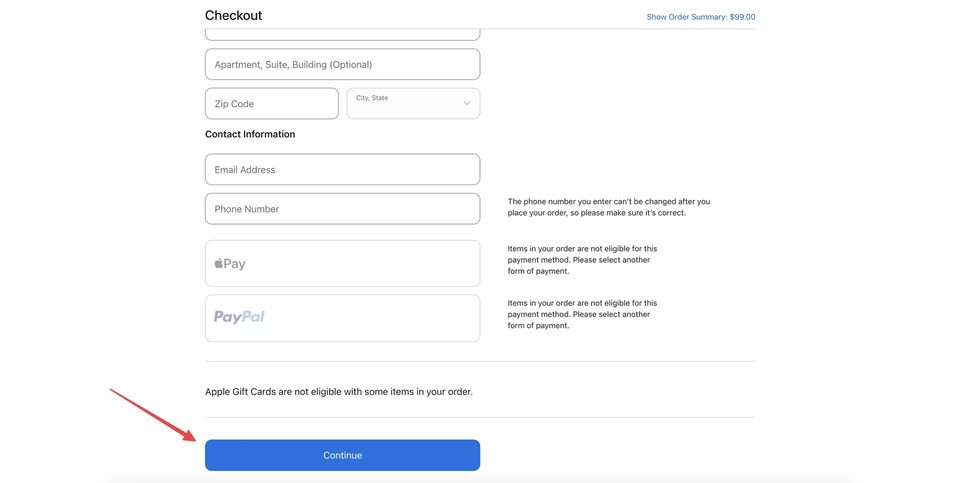
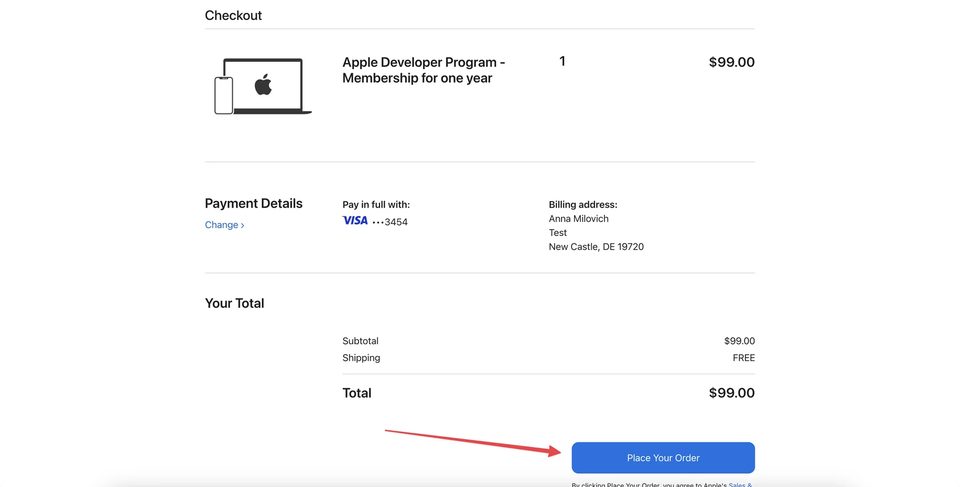
Apple відобразить фінальний підсумок замовлення з членством на один рік та загальною сумою, включаючи можливі податки. Перевірте фінальну суму, потім натисніть Place Your Order, щоб завершити покупку.
Оплата пройшла — значить Membership уже активний?
Не обов'язково. Успішна авторизація або списання коштів з картки не гарантує негайну активацію членства Apple Developer Program. Apple ще має обробити та підтвердити замовлення зі свого боку.
У деяких випадках Apple може скасувати замовлення після початкової авторизації — наприклад, під час додаткової перевірки. Оновлення статусу Developer Account може зайняти до 48 годин після розміщення платежу. Не вважайте акаунт повністю активним, доки не побачите оновлений статус членства у своєму Developer Account.
Де подивитися статус замовлення Apple Developer Program
Для акаунтів США можна перевірити статус замовлення безпосередньо в історії замовлень Apple Store. Перейдіть на apple.com/us/shop/goto/account, увійдіть під тим самим Apple Account і відкрийте Order History, щоб знайти замовлення членства Developer Program.
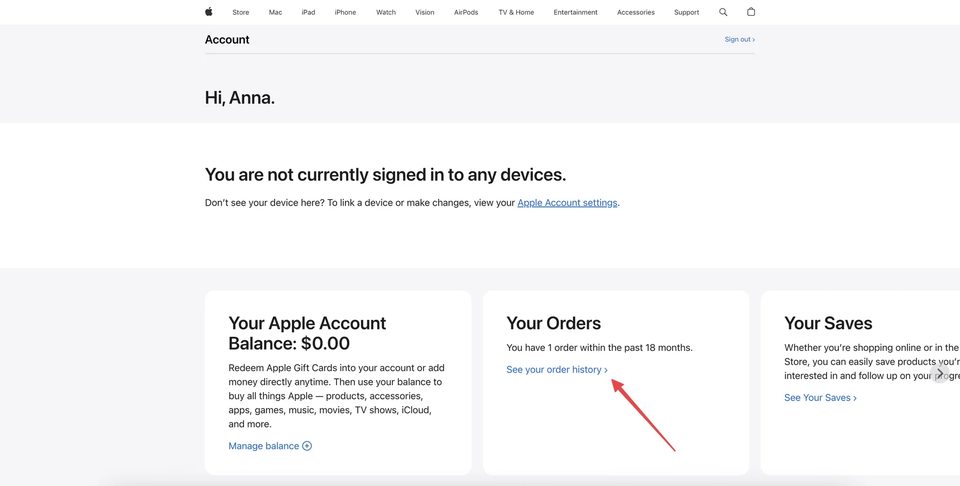
Примітка: замовлення може не відображатися в історії покупок Apple Store для всіх регіонів. Відсутність замовлення у списку не обов'язково означає, що покупку скасовано — воно просто може не відображатися там для вашого типу акаунту в конкретному регіоні.
Також перевірте пошту Apple Account на наявність підтвердження замовлення або повідомлення від Apple. І звірте статус Developer Account на developer.apple.com/account.
Що робити при Payment Authorization Failed
Якщо після розміщення замовлення ви бачите повідомлення про помилку Payment Authorization Failed, транзакцію не схвалив банк-емітент або платіжний процесор Apple. Перед повторною спробою виконайте наступні перевірки:
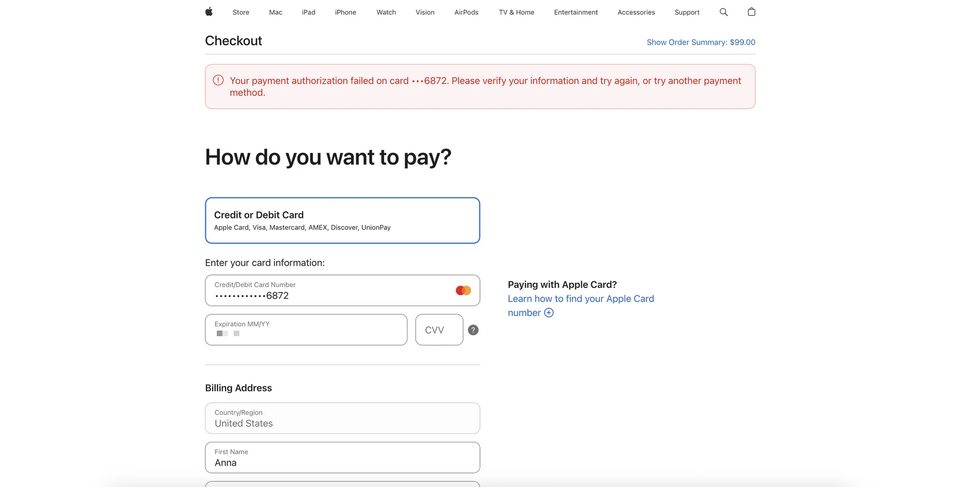
1. Баланс картки
Переконайтеся, що на картці достатньо коштів для покриття вартості членства плюс можливого податку. Як зазначено вище, ~$120 — безпечний орієнтир для акаунтів США. Якщо балансу недостатньо, поповніть картку перед повторною спробою.
2. Дані картки
Ретельно перевірте правильність введення номера картки, терміну дії та CVV. Навіть одна неправильна цифра призведе до відмови в оплаті. Введіть дані повторно, звертаючи увагу на точну довжину номера картки та розташування CVV.
3. Billing Address
Перевірте, чи точно збігається billing address із тим, що вказано у вашому банку для цієї картки. Це стосується вулиці, міста, штату та ZIP Code. Навіть незначна відмінність — пропущений номер квартири, скорочена назва вулиці або неправильний ZIP — може спровокувати відмову в авторизації.
4. Банк
Зверніться до свого банку або емітента картки, щоб перевірити, чи не блокується транзакція з їхнього боку. Деякі банки за замовчуванням позначають міжнародні або онлайн-покупки, особливо суми, що відповідають підписним платежам. Попросіть банк підтвердити, чи надходила спроба списання та чи була вона відхилена ними.
Не повторюйте оплату десятки разів поспіль
Якщо банк підтвердив, що картка працює коректно і жодних блокувань немає, повторення тих самих невдалих спроб оплати не допоможе — і може призвести до додаткових попереджень безпеки як з боку банку, так і з боку Apple.
Натомість запишіть наступну інформацію та зверніться до Apple Developer Support:
- Точний текст повідомлення про помилку (наприклад, «Payment Authorization Failed»);
- Дата та приблизний час невдалої спроби;
- Останні чотири цифри використаної картки;
- Email вашого Apple Account.
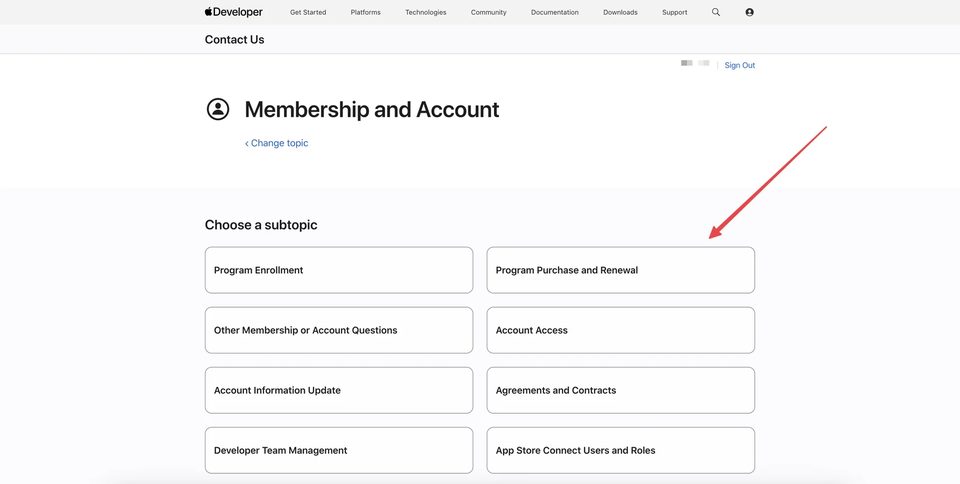
Щоб зв'язатися з Apple Developer Support, перейдіть на developer.apple.com/contact та оберіть Membership and Account → Program Purchase and Renewal.
Якщо оплата продовжує не проходити попри всі перевірки, а Apple Support не може вирішити проблему, SmartShop пропонує готові Apple Developer акаунти як альтернативу — Individual і Company, Web Made і Device Made. Напишіть нам у Telegram для уточнення деталей.
Що робити, якщо замовлення довго не обробляється
Дайте до 48 годин після розміщення замовлення, перш ніж робити висновок, що щось пішло не так. Протягом цього часу Apple обробляє платіж та оновлює статус Developer Account.
Поки очікуєте, перевірте наступне:
- Статус членства у вашому Developer Account на developer.apple.com/account;
- Пошту Apple Account на наявність підтвердження замовлення, повідомлення про проблему або запиту від Apple;
- Історію замовлень Apple Store (якщо доступна для вашого регіону);
- Виписку з картки або банку на наявність списання або повернення коштів, пов'язаних із платежем $99.
Якщо статус членства не змінився і жодних повідомлень не надійшло приблизно через два дні, зверніться до Apple через developer.apple.com/contact — Membership and Account — і опишіть ситуацію з деталями замовлення. Якщо Apple не вирішує проблему в розумні терміни, SmartShop може надати готовий акаунт.
Коли варто спробувати оплату через застосунок Apple Developer
У більшості випадків оплата через веб на developer.apple.com — це стандартний і очікуваний шлях після веб-Enrollment. Однак якщо веб-оплата раз по раз відхиляється і Apple Support не може встановити причину, можна розглянути повторний старт через застосунок Apple Developer.
Для цього потрібно скористатися опцією Withdraw enrollment, щоб скасувати поточний веб-Enrollment, а потім розпочати новий Enrollment через застосунок Apple Developer для iOS.
Важливо: не відкликайте Enrollment після однієї-єдиної невдалої спроби оплати. Спочатку перевірте статус замовлення, за потреби зверніться до підтримки і розглядайте цей варіант лише якщо ситуація залишається невирішеною після розумних зусиль. Відкликання Enrollment перезапускає весь процес з початку.
Чим відрізняється оплата через застосунок від веб-оплати
Коли Enrollment ініційований і завершений через застосунок Apple Developer, плата за членство стягується як щорічна підписка з автопродовженням через основний спосіб оплати Apple Account (Apple Pay, картка, збережена в Apple ID, або інший підтримуваний у вашому регіоні метод).
Коли Enrollment виконується через веб, оплата проходить через чекаут Apple Online Store, де ви обираєте спосіб оплати та вводите дані картки та billing address у форму. Доступні способи оплати залежать від регіону та того, що Apple надає для цього конкретного типу покупки.
Якщо обидва шляхи виявилися невдалими, SmartShop пропонує пряму альтернативу: ми постачаємо повністю налаштовані Apple Developer акаунти — Individual і Company — без необхідності самостійно проходити Enrollment і оплату.
Висновок
Після успішного Enrollment наступним кроком для активації Apple Developer акаунту є придбання річного членства. Для веб-оплати дотримуйтесь такої послідовності:
- Відкрийте developer.apple.com/account та натисніть Complete your purchase now.
- Увійдіть в Apple Store під тим самим Apple Account, що й при Enrollment.
- Виберіть Credit or Debit Card як спосіб оплати.
- Введіть дані картки та точний billing address, зареєстрований у вашому банку.
- Перевірте підсумок замовлення та натисніть Place Your Order.
Базова ціна в США — $99/рік; можуть додаватися податки. Тримайте на картці додатковий запас для покриття можливих податків — близько $120 як безпечний орієнтир.
Після розміщення замовлення перевіряйте як статус замовлення в Apple Store, так і статус Developer Account. Обробка може зайняти до 48 годин. Якщо з'явилась помилка Payment Authorization Failed: перевірте баланс, повторно введіть дані картки, переконайтеся, що billing address збігається з банківськими даними, та зв'яжіться з банком, якщо картку блокують. Не повторюйте оплату нескінченну кількість разів — натомість зверніться до Apple Developer Support на developer.apple.com/contact.
Individual $350 · Company $650 · Продовження $200. Постачаємо Web Made та Device Made. Напишіть нам — підберемо відповідний варіант.
Написати в Telegram